ゲームウィキjpの移転作業について
ゲームウィキjpが3月20日にサービス終了する。
これによりアイギスフォークロア攻略wikiの移転作業を余儀なくされたのだが
少々てこずったので備忘録として残す。
移転作業についての詳細は上記リンクに載っているが
おそらくここも3月20日から閲覧できなくなると思われるので
ここの内容も含めて、移転作業の方法について記載しておく。
基本的には上記サイトのものをベースに一部改変したものとなっている。
一番の問題となるであろう部分は最後の方になっている。


1.事前準備
バックアップファイルのダウンロードと
ID,パスの保存
ゲームウィキjpにログインし、左メニューの「サイト管理」→「サイト一覧」
そこからバックアップダウンロードからファイルをダウンロードする。
ダウンロードの際、画面にWordPress用のログインユーザーIDと
パスワードが表示されるのでメモを取るなりSSを撮るなりして保存する。
このダウンロードは2026年3月20日までに行っておく必要がある。
ここから先の作業はおそらくいつでも問題ないだろう。
とはいえゲームウィキjpからの移転先候補である
シンフリーサーバーの無料分は新規受付を行っておらず
移転でのみ可となっている為
シンフリーサーバーを今後利用したい場合は
移転するしないに関わらず、登録はしておいた方が良いだろう。
2.移転先サーバーの準備
ゲームウィキjpからの移転先候補として挙げられているのが
上記のシンフリーサーバー。
3か月毎に更新申請をすれば無料で利用し続ける事が可能のようだ。
申し込み手順
公式サイトトップより「お申し込み」をクリック。
「他社サーバーから移転される方」の「新規お申し込み」をクリック。
情報を入力し、アカウント登録をする。
・「サーバーID」はお好きなIDを設定(サイトURLの一部になる)
・「お申し込み区分」は「他社サーバーからの移転」を選択
・「他社サーバーでご利用中のドメイン名」には
移転するサイトのドメイン( ****.gamewiki.jp )を入力
3.データベースの構築
移転先のサーバー側に、WordPress用のデータベースを作成する。
サービスから提供されているマニュアルも参考にすると良いだろう。
◇シンフリーサーバー:MySQLの設定
3-1■データベースの作成
サーバーパネルの「データベース>MySQL設定」の「MySQLデータベース設定」から
新規データベースを作成。
「MySQLデータベース名」はどんな名称でもOK。
3-2■MySQLユーザーの作成
サーバーパネルの「データベース>MySQL設定」の「MySQLユーザー設定」から
データベースにアクセスするためのMySQLユーザーを作成。
「MySQLユーザー名」はどんな名称でもOK。
3-3■MySQLアクセス権限の設定
サーバーパネルの「データベース>MySQL設定」の「MySQLデータベース設定」から
作成したデータベースの「ユーザー設定」を選択し、
作成したMySQLユーザーを追加する。
※この時設定した「データベース名」「ユーザー名」「パスワード」は
後の作業で使用する為、こちらもメモを取るなりしておくと良い。
4. データのインポートとURLの書き換え
バックアップファイルにあるデータベースのダンプデータを
新たに作成したデータベースへ移行し、URL情報を更新する作業。
4-1■phpMyAdminへログイン
サーバーパネルの「データベース>phpmyadmin」から
作成したMySQLユーザーとパスワードでログイン。
4-2■インポートの実行
作成したデータベースを選択し、「インポート」タブから
バックアップファイル内にある mysql_dump.sql.gz を選択して実行。
4-3■URL情報の更新
インポートした直後のデータベースには
ゲームウィキ.jpのサイトのURLが記録されているので
これを新しいURLに書き換える。
① 対象のテーブル(wp_options)を探す
phpMyAdminの画面左側に表示されているテーブル一覧から
「wp_options」という名前のテーブルをクリック。
② 修正が必要な「2つの項目」を見つける
テーブルを開くとデータが一覧表示されるので
その中から以下の2つの行(option_name)を探す。
- siteurl
- home
③ URL情報を新しいものに書き換える
それぞれの行にある 「編集」 ボタンをクリックするか
URLが表示されている部分(option_value)をダブルクリック
以下の例ではシンフリーサーバ―のURLに変更します。
- 修正前(例): https://****.gamewiki.jp
- 修正後(例): https://****.cloudfree.jp(移管先サーバーのURL)
この際 URLの末尾にスラッシュ( / )を入れてはならない。
5. ファイルの設置と接続設定の修正
新サーバーにプログラムファイルを配置し、データベースとの紐付けを行う。
PHPバージョンの変更
サーバーパネルの「PHP>PHP Ver.切替」から
移行するドメインのPHPバージョンを「7.4.33」に変更する。
(最終的には最新バージョンに変更する)
wp-config.php の編集
ダウンロードしたファイル内のwp-config.phpを開き
以下の項目を書き換える。
define( ‘DB_NAME’, ‘*******_wiki’ );
→ 「*******_wiki」を手順3-1で作成したデータベース名に変更
define( ‘DB_USER’, ‘*******_wiki’ );
→「*******_wiki」を手順3-2で作成したユーザー名に変更
define( ‘DB_PASSWORD’, ‘************’ );
→「************」を手順3-3で作成したユーザーのパスワードに変更
ファイルのアップロード
移管先サーバーの公開ディレクトリ(ドキュメントルート)に
public_html/ 内の全ファイルをアップロードする。
(ドキュメントルートとは基本的にはpublic_htmlの事)
アップロードにはシンフリーサイト上にある「ファイルマネージャー」
を利用するか別途FTPソフトを利用するかの2パターンがあるが
サイト上の「ファイルマネージャー」は使い勝手が極めて悪いので
(どういうわけかフォルダ毎のアップロードができない)
FTPソフトを利用した方が良いだろう。
FTPソフトについて
ここではfilezillaを利用した方法を記載する。
「ファイル」→「サイトマネージャー」から
新しいサイトをクリック。
新規サイトが作成されるので名前を変えておく(なんでも良い)
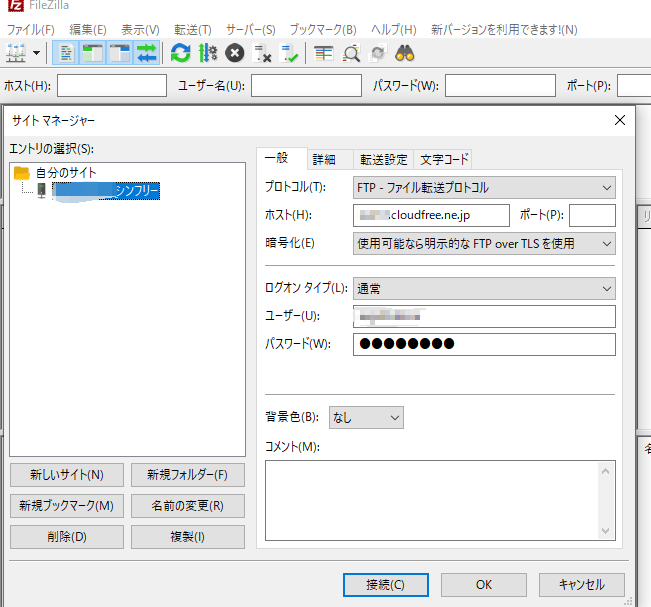
ホスト名、ユーザー名、パスワードを入力
シンフリーサーバーからサーバー管理へ進み
メニュー内の「FTP」→「FTPアカウント設定」→「FTPソフト設定」
ここに記載があるホスト名、ユーザー名を入力。
パスワードについてだが、これがわかりにくく
シンフリーサーバーに登録したパスワードと
このサーバーパスワードは別のものになっている。
一体何を言っているのかよくわからなくなるが
とにかく別物なのでそれを探す必要がある。
結論としてはシンフリーに登録したときにくる登録完了メールに記載があるので
そちらを入力する。
わかりにくいのでこのパスワードは変更しておいた方が良いだろう。
「サーバー」→「パスワード変更」から変更が可能だ。
ここまで終わって、無事に接続ができたら
filezilla上から全ファイルを一気にアップロードする事ができる。
6.動作確認とログイン
最後に、正しく移転が完了しているか確認。
新しいサイトURLにアクセスし正しく表示されていれば問題無し。
問題が起こるとすればこの段階だが、エラー内容により対応が変わるので
シンフリーサーバーにログイン後の左メニューから
webサイトトラブル診断を行ってみよう。
「ファイルマネージャー」を利用した場合にエラーが起こりやすい印象。
FTPソフトの利用を強く推奨する。
原因が特定できない場合は最初からやり直してみた方が早い場合もあるだろう。
7.wordpress管理画面にログイン
ログイン画面(/wp-login.php)へアクセス。
手順1で控えた「ユーザーID」と「パスワード」を入力し
正常にログインできるか確認。
ここまでくれば、後は通常通りサイトを更新していく事ができる。
8. PHP8以上でサイトを運営する方法
・ WordPressのアップデート
WordPressの管理画面にログインし、サイドバーにある
「ダッシュボード>更新」から最新バージョン
「WordPress *.*–ja」に更新する。
・ プラグインのアップデート
同じくWordPress管理画面の「ダッシュボード>更新」から
更新可能なプラグインを全て選択し、最新バージョンに更新する。
・ PHPバージョンの変更
シンフリーサーバーパネルの
「PHP>PHP Ver.切替」から
移行するドメインのPHPバージョンを「8.3.21」や「8.4.12」など
8以上のバージョンに変更する。
◇シンフリーサーバ―:PHPのバージョン切り替え